

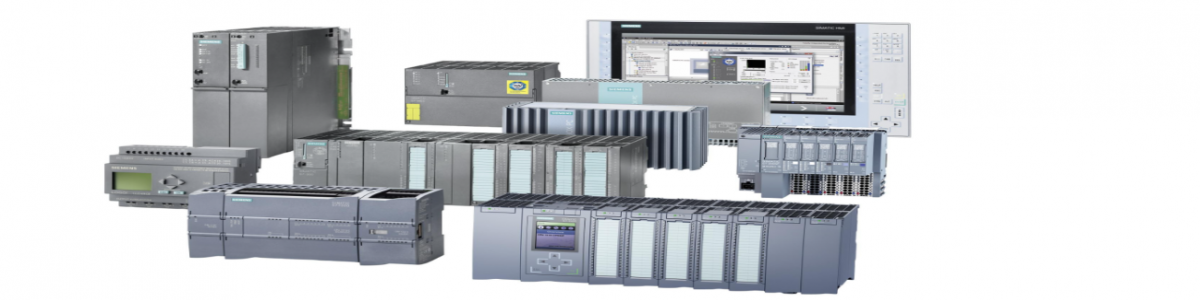

7 天就能独立写程序、仿真调试,优先用 S7-1200 练手,兼容性最好、仿真无硬件门槛。
一、前期避坑
安装 & 路径硬性规则
项目保存路径、安装路径绝对不能有中文、空格、特殊字符,否则编译报错、仿真崩溃、无法下载;
推荐版本:V17/V18 完整版,安装必须勾选:STEP7 Basic、WinCC Advanced、PLC 仿真 PLCSIM;预装.NET4.8+SQL Server,安装全程重启 2 次电脑。
两个视图快速分清
Portal 门户视图:向导式新建项目,只用来第一次建工程,后续再也不用;
项目视图:树形结构,编程、组态、调试全在这里,新人固定切到这个视图工作。
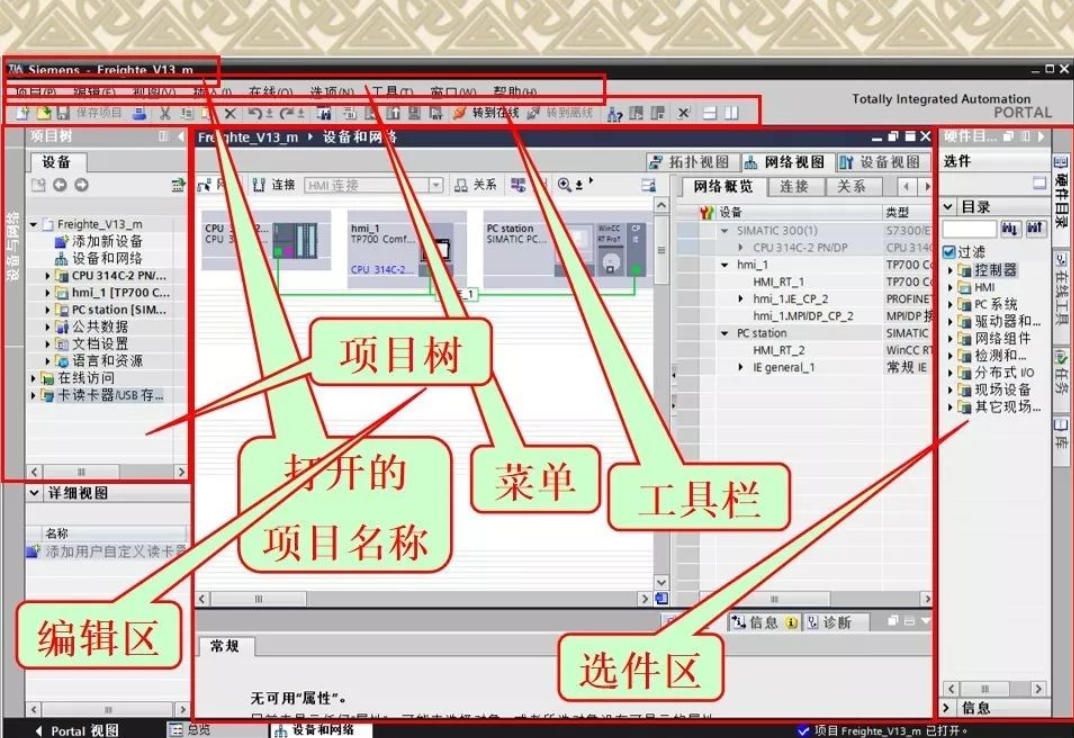
项目视图分区标注
二、第一天:界面分区 + 第一个点灯程序(建立成就感)
1)界面 5 大核心区域(记完不用懵)
左侧项目树:硬件、程序块、变量、HMI 全部在这里管理(黄色齿轮 = 硬件组态,蓝色方块 = 程序块);
中间编辑区:硬件组态 / 梯形图编程 / HMI 画面切换显示;
右侧指令库:触点、定时器、计数器、模拟量指令全部拖拽使用;
右下角巡视 / 信息窗口:报错、编译警告、属性修改都在这里看;
顶部工具栏:下载、仿真、监控、编译快捷按钮。
2)从零做「Q0.0 指示灯闪烁」实操步骤(照着点)
Ctrl+N 新建项目,英文命名,选择S7-1200 CPU1214C DC/DC/DC,勾选启用仿真;
双击项目树 CPU 图标进入硬件组态,PN 口 IP 设为
192.168.0.1(固定网段,仿真通用);展开「程序块」→双击
OB1(主循环块,所有逻辑必须放 OB1);LAD 梯形图编程:
程序段 1:TON 定时器 T37,设定 1000ms(1s);
定时器常闭触点驱动 Q0.0 输出线圈,实现 1 秒亮 1 秒灭;
编译:F4 编译当前块,无红色波浪线 = 语法正确;
启动 PLCSIM 仿真,下载程序,打开监控(眼睛图标),绿色线路导通代表程序运行正常。
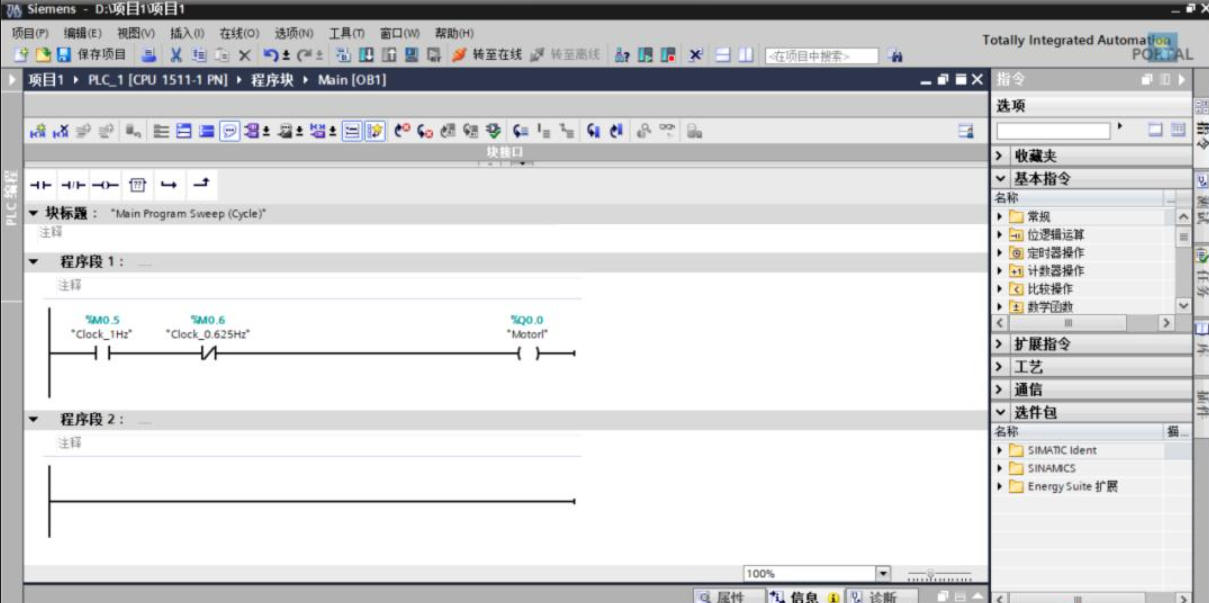
梯形图点灯程序
3)新人必背高频快捷键(直接提速)
表格
| 快捷键 | 功能(LAD 梯形图) |
|---|---|
| Shift+F2 | 常开触点 |
| Shift+F3 | 常闭触点 |
| Shift+F7 | 输出线圈 |
| Ctrl+R | 新增程序段 |
| F1 | 选中指令,一键调出官方帮助(万能查参数) |
| Ctrl+L | 下载程序到仿真 / 实体 PLC |
| 眼睛图标 | 在线监控程序运行状态 |
SCL 结构化语言补充:Ctrl+Space智能补全指令,Ctrl+Shift+I自动格式化代码。
三、第 2-3 天:吃透博图核心架构(不再只会抄程序)
1)程序块体系(博图核心逻辑)
OB 组织块:OB1 主循环(必用);OB100 初始化上电只执行 1 次;故障 OB 不用新手碰;
FC 功能:无独立数据存储,临时变量,适合重复调用逻辑(启停、急停);
FB 功能块:带背景数据块 DB,有记忆,定时器、PID、电机启停标准块都用 FB;
DB 数据块:全局变量、设备参数存放地,勾选「优化块访问」(1200/1500 默认开启)。
2)变量使用规范(杜绝 M 区乱用)
新手陋习:疯狂用 M0.0、M0.1,后期无法维护;
标准做法:在全局 DB 块建变量:
电机1_启动按钮(Bool)、电机1_运行反馈(Bool),变量名自带注释,HMI 直接拖拽绑定,不用重复录入地址。
3)硬件组态必做 3 件事
核对 CPU 订货号和实物一致;
PROFINET 网口固定 IP,PC 网卡设同网段 IP(192.168.0.X);
扩展 SM 信号模块拖拽到机架,I/Q 地址自动分配,不用手动修改。
四、第 4-5 天:标准实操项目递进练习(循序渐进)
练习 1:电机启停 + 自锁(经典入门)
I0.0 启动、I0.1 停止、Q0.0 电机输出,自锁回路,仿真强制 I 点测试。
练习 2:多地启停 + 急停串联
本地 + 远程两个启动按钮并联,急停 I0.2 常闭全局串联,理解安全回路逻辑。
练习 3:传送带顺序启动(延时连锁)
电机 1 启动 2s 后电机 2 自动启动,电机 1 停止电机 2 同步停止,TON 定时器连锁。
练习 4:模拟量读取(温度 4-20mA)
AI 模块读取温度值,标准化→实际工程量换算,存入 DB 块,学会模拟量缩放指令 SCALE_X。
五、第 6 天:HMI 触摸屏联合仿真(PLC+HMI 一套打通)
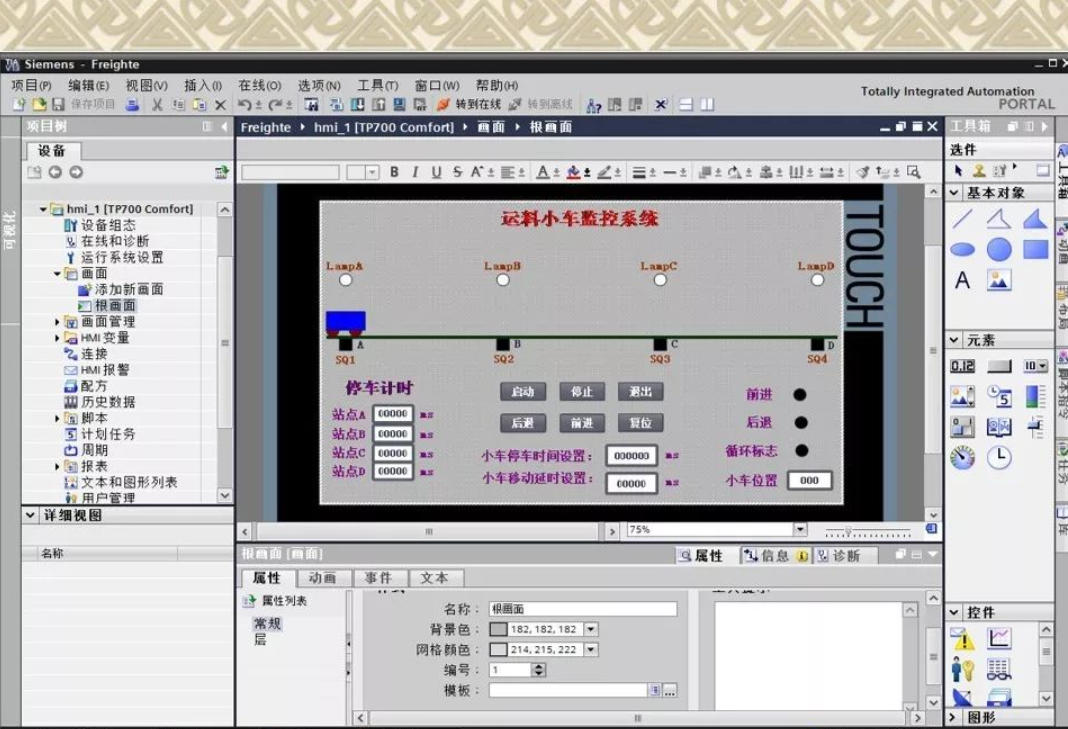
项目树右键添加 TP700 触摸屏,PN 口 IP 设
192.168.0.2,和 PLC 自动建立 PROFINET 连接;HMI 画面拖拽按钮、指示灯、数值输入框;
直接把 PLC DB 块里的变量拖拽到 HMI 控件上,自动绑定变量,无需手动填地址;
PLC 仿真 + HMI 仿真同时启动,点画面按钮,PLC 程序同步动作,双向调试完成。
HMI组态画面
六、第 7 天:在线下载、排错、诊断(对接现场)
1)下载连接完整步骤
控制面板→设置 PG/PC 接口,访问点选
S7ONLINE,网卡选本机以太网;网线直连 PLC 网口,PC 和 PLC 同网段;
扩展下载窗口,选择 PN/IE,搜索 PLC 设备,选中后下载硬件组态 + 程序。
2)新人高频报错快速解决
红色波浪线语法报错:选中指令按 F1 查看参数必填项,大概率少填 REQ、DONE 引脚;
无法连接 PLC:IP 不同网段、PG 接口选错、网线松动、PLC 没拨 RUN 开关;
程序下载后无输出:监控查看触点是否导通、I 点有没有信号、输出端子 24V 电源是否接通。
3)博图自带诊断工具(不用万用表)
设备诊断:查看模块断线、电源故障、扩展模块缺失;
交叉引用:一键查找某个变量在哪些程序段被调用,批量修改地址神器。
七、新手高效学习原则(少走半年弯路)
永远先仿真,再碰实物 PLC:PLCSIM 不用硬件,无限次调试,不会烧 IO 点;
优先 LAD 梯形图入门,1-2 周熟练后再学 SCL 结构化语言,不要一开始两种语言混着用;
不复制现成完整程序:只复制单条指令,自己一步步搭回路,理解每一行逻辑;
每个程序段加注释:标注功能、触发条件,1 个月回头看自己代码也能看懂。
八、规划总结
1 天:熟悉界面 + 点灯仿真,搞定基础操作;
2-3 天:块结构、变量、硬件组态体系吃透;
4-5 天:4 套递进控制逻辑实操练习;
6 天:PLC+HMI 联合仿真整套打通;
7 天:下载、排错、现场调试完整流程掌握。