


使用威纶触摸屏对西门子S7-200 PLC进行远程监控,需结合硬件连接、网络配置和软件设置,以下是具体步骤和注意事项:
一、硬件准备与连接
核心设备:
S7-200 PLC:建议选择CPU226或CPU224(带两个串口),1#端口用于程序下载,0#端口用于Modbus-RTU通讯。
威纶触摸屏:如MT8102iE或TK6071iP,需支持Modbus RTU/TCP或以太网通讯。
转换模块:若PLC无原生以太网接口,需使用GM10-DTU(河北蓝蜂科技)或PPI-ETH-YC01Plus(远创智控)将RS485转换为以太网。
接线方式:
使用PPI-ETH-YC01Plus模块将PLC的RS485转换为以太网,再通过网线连接触摸屏。
模块需配置与PLC相同的波特率(如9600bps)、数据格式(8位数据位,1位停止位,无校验)。
将PLC的0#端口(3引脚为A,8引脚为B)通过RS485通讯线连接至触摸屏的RS485接口。
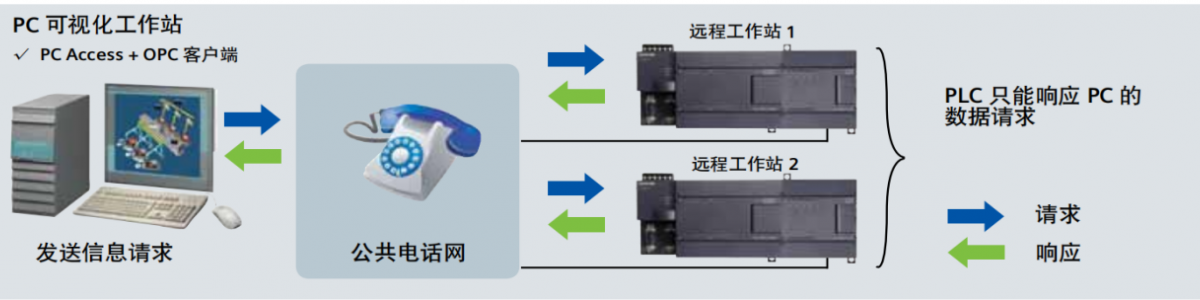
若需远程监控,在PLC与触摸屏之间插入DTU模块,DTU的A/B端子分别接PLC的3/8引脚。
RS485直接连接:
以太网连接:
二、网络配置
DTU模块设置:
通过配置软件(如《DTU配置软件》)设置DTU的串口参数(波特率、数据位等)与PLC一致。
设置DTU的Modbus主站参数,使其与PLC的Modbus从站地址匹配。
配置DTU与云平台(如EMCP)的连接参数(SN编号、模块密码)。
触摸屏网络参数:
RS485通讯:在触摸屏编程软件(如EasyBuilder Pro)中,选择设备类型为“Siemens S7-200 PPI”,接口类型为“RS485 2W”,设置COM口、波特率等参数与PLC一致。
以太网通讯:若使用以太网模块,需在触摸屏中设置IP地址(与PLC和DTU在同一网段),并选择Modbus TCP协议。
三、软件设置与组态
PLC程序配置:
通过PPI电缆将程序下载至PLC,断开PPI电缆,连接485电缆。
使用ModScan软件测试PLC从站是否可读,确保参数配置正确。
在Step7-MicroWin中添加Modbus Slave库文件(如MBUS_INIT和MBUS_SLAVE指令)。
设置从站地址(1-247)、波特率(如9600bps)、保持寄存器区起始地址(如VB1000)和数量(如100个字)。
Modbus从站初始化:
编译下载:
触摸屏组态:
绘制按钮、指示灯等控件,关联PLC地址(如M0.0对应启动按钮,Q0.0对应指示灯)。
设置数据监控窗口,显示PLC寄存器值(如VW1000对应温度值)。
在EasyBuilder Pro中新建工程,选择对应触摸屏型号。
在系统参数中添加设备,选择“Modbus RTU”或“Modbus TCP”协议,根据通讯方式配置参数。
新建工程:
设计画面:
四、远程监控实现
云平台接入:
使用EasyAccess2.0开通远程功能,在触摸屏上启用硬件钥匙。
通过云平台登录账号,添加触摸屏设备,实现远程监控和报警推送。
登录EMCP平台,新增模块并绑定DTU的SN编号和密码。
新建信号规则,将PLC寄存器地址映射为云平台变量(如VW1000映射为“温度”)。
在设备管理中添加设备,关联模块和信号规则。
EMCP平台:
威纶通云平台:
手机APP监控:
下载EMCP或威纶通APP,登录账号后选择对应设备,即可实时查看数据、控制设备。
设置报警阈值(如温度超过50℃触发报警),APP会推送报警信息。
五、注意事项
通讯协议匹配:
确保PLC、DTU、触摸屏的通讯协议一致(如均使用Modbus RTU或TCP)。
若使用以太网,需保证IP地址在同一网段,且子网掩码、网关设置正确。
硬件兼容性:
DTU模块需支持S7-200的Modbus-RTU协议,且端口参数可配置。
触摸屏型号需与PLC兼容,避免通讯失败。
调试与测试:
使用ModScan或PLC编程软件监控数据,确保通讯正常后再进行远程测试。
逐步测试本地控制、远程监控、报警功能,确保系统稳定性。